Kickstarter Analytics Dashboard
تفاصيل العمل
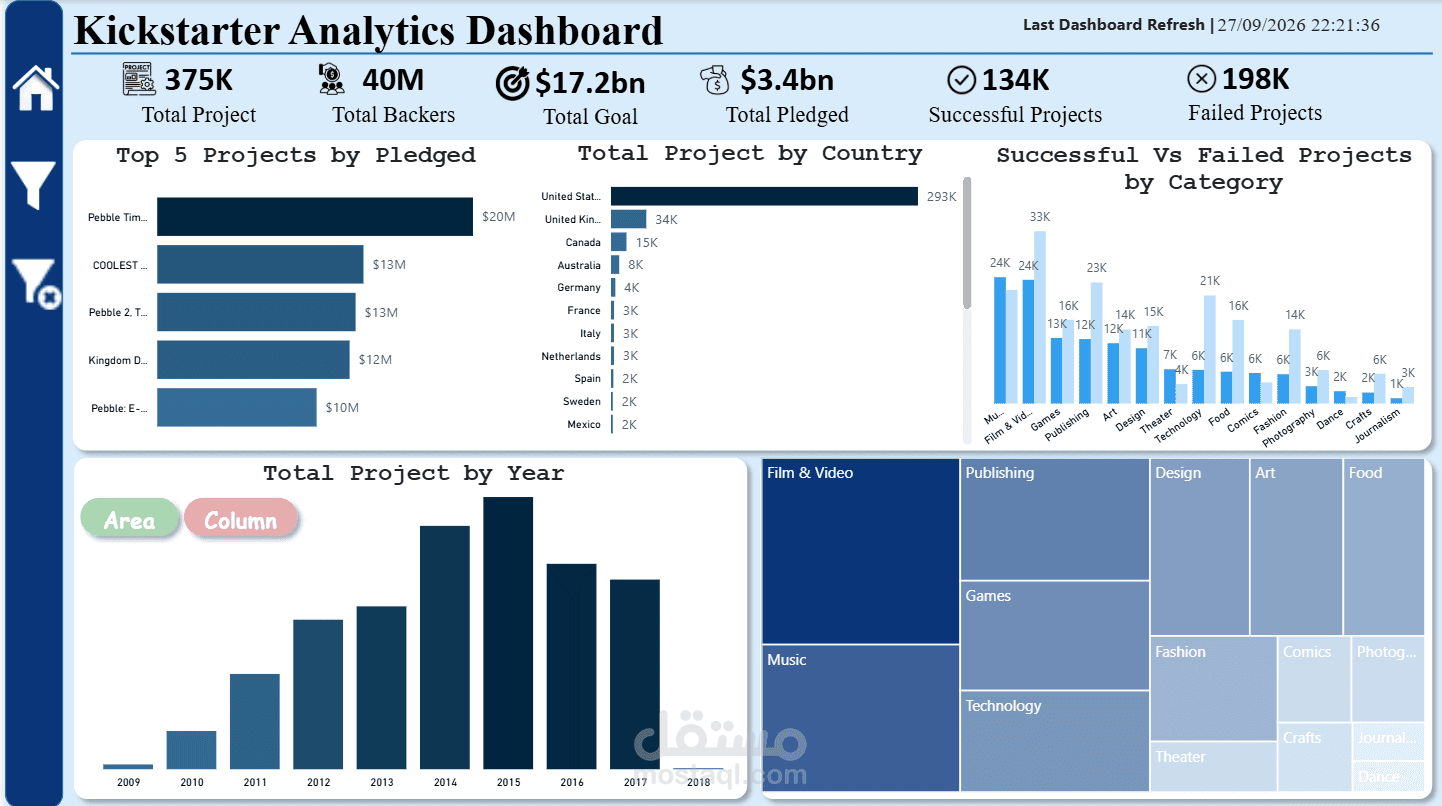
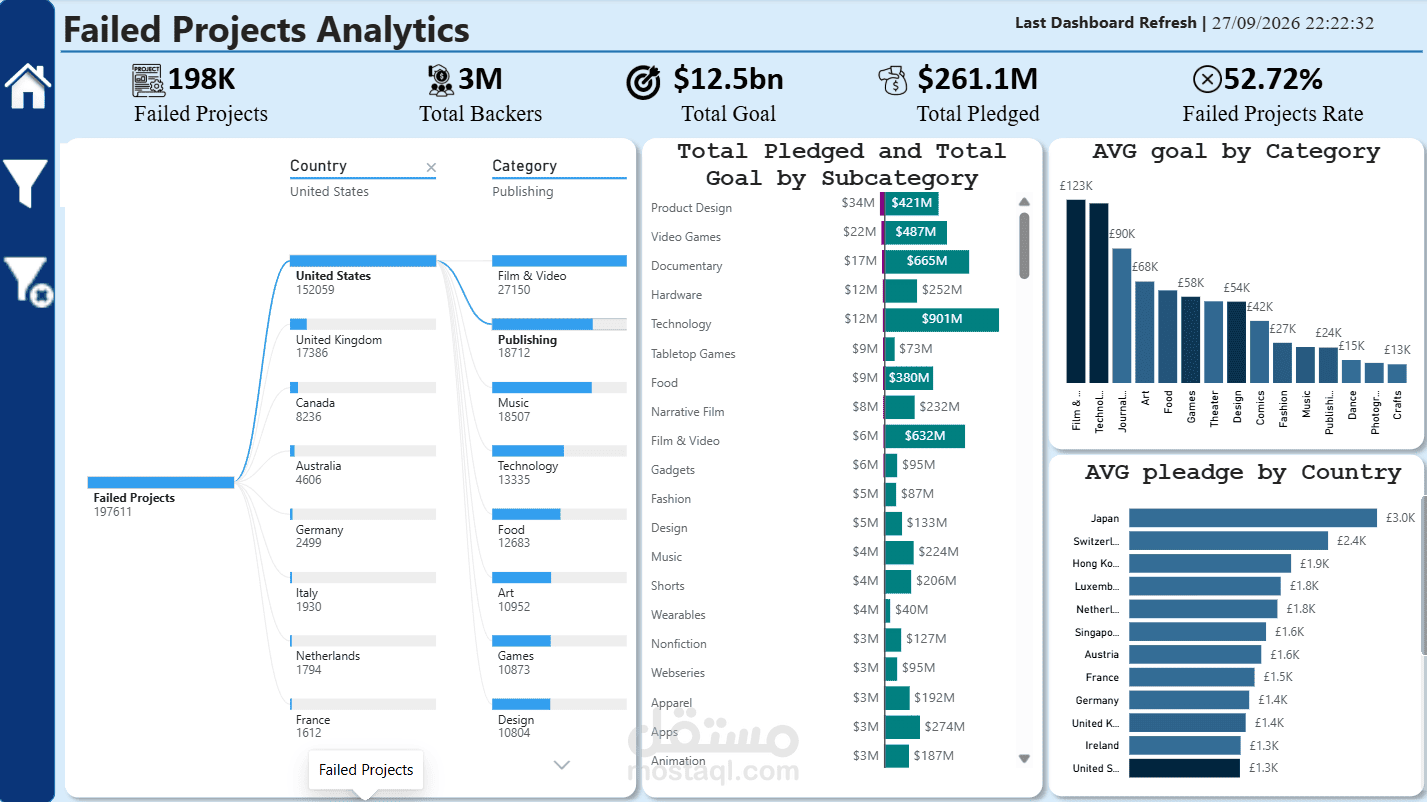
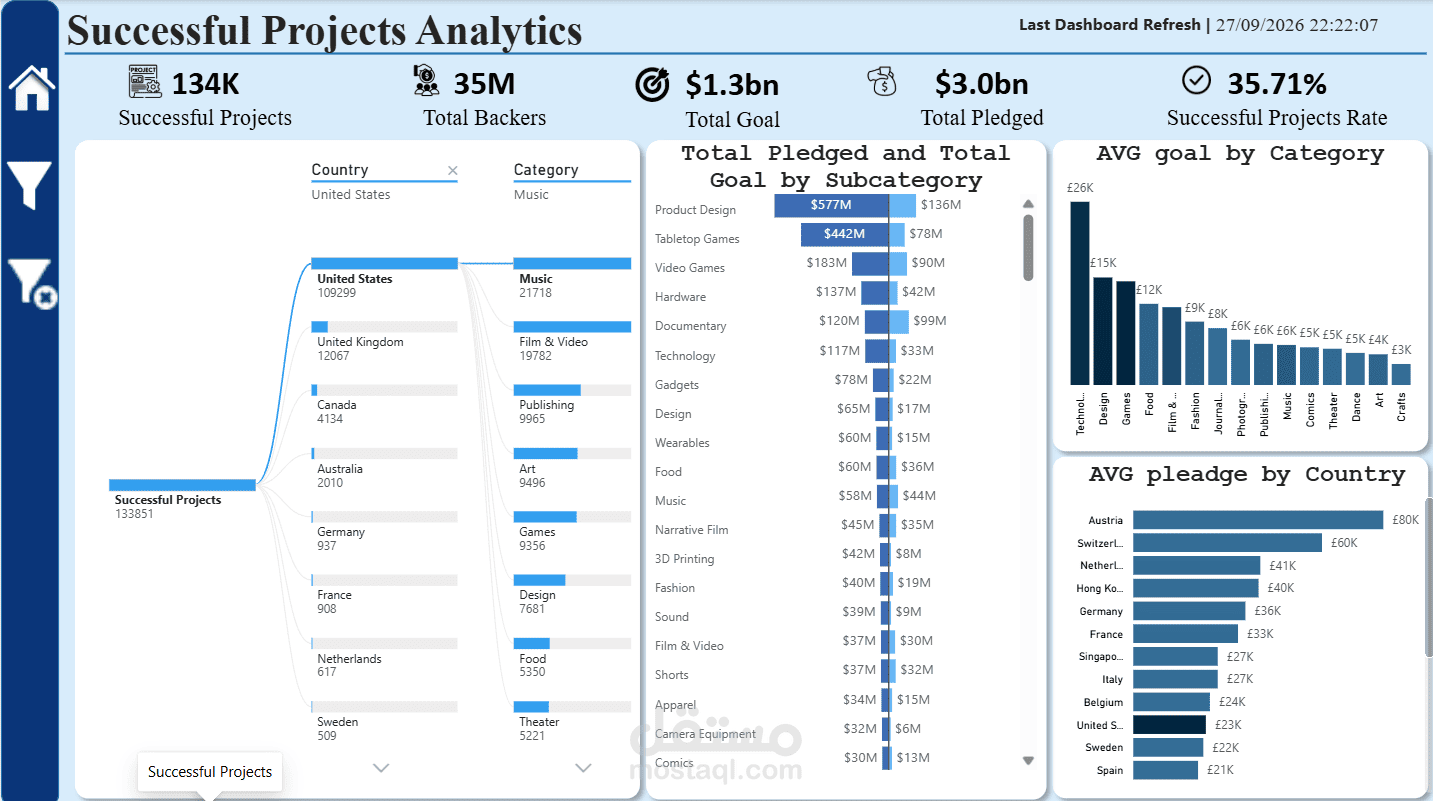
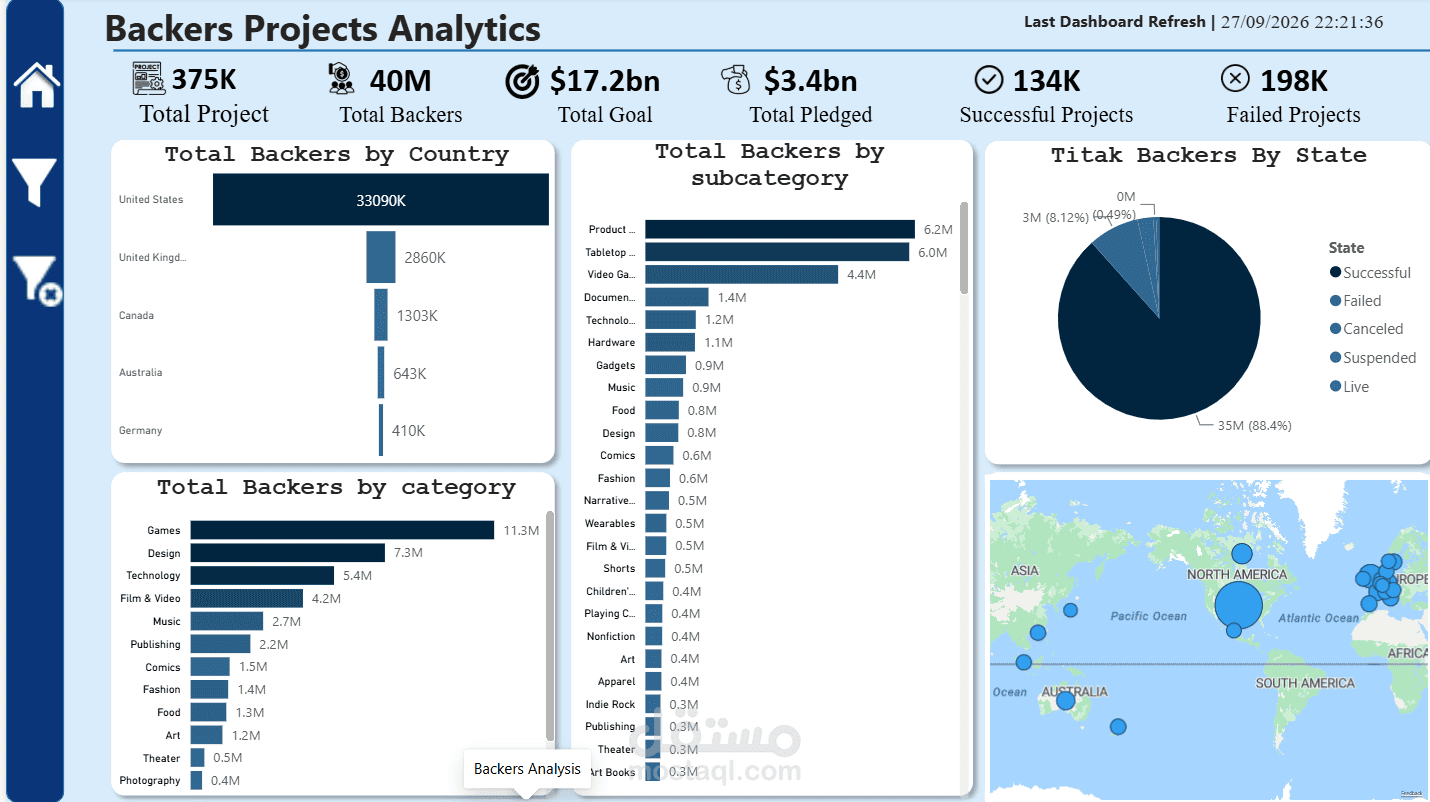
هذا التصميم عبارة عن لوحة تحليلات تفاعلية (Interactive Business Intelligence Dashboard) تم إنشاؤها باستخدام برنامج Power BI. 1. نوع العمل (Work Type)تحليل بيانات وتصميم لوحات تحكم (Data Analytics & BI Dashboard Design):
تحويل البيانات الخام الخاصة بتمويل المشاريع إلى واجهة مرئية وتفاعلية تساعد أصحاب القرار على قراءة الأرقام واتخاذ قرارات استراتيجية بسرعة وسهولة. 2. مميزات اللوحة (Features & Key Highlights)مؤشرات أداء رئيسية (KPI Cards): عرض أرقام ملخصة وسريعة في الأعلى (إجمالي المشاريع، عدد الداعمين، إجمالي التمويل، والمشاريع الناجحة/الفاشلة). تنوع الرسوم البيانية (Visual Diversity):Bar Chart: لعرض أعلى 5 مشاريع تمويلاً وإجمالي المشاريع حسب الدول. Clustered Column Chart: لمقارنة المشاريع الناجحة والفاشلة حسب الفئة. Treemap Visual: لتقسيم مجالات العمل وتوضيح أحجامها الهيكلية (Film & Video, Games, Music, etc.). زر تفاعلي وتبديل طريقة العرض (Dynamic Visual Switcher):
وجود زر لتعديل طريقة العرض بين (Area Chart / Column Chart) لرسم "إجمالي المشاريع حسب السنة" دون إشغال مساحة إضافية في اللوحة. أزرار تصفية وتنقّل (Custom UI Navigation): وجود شريط جانبي مع أزرار الفلترة (Slicers/Filters) والعودة للرئيسية لسهولة الاستخدام. 3. طريقة التنفيذ في Power BI (Implementation Steps)أولاً: تجهيز البيانات وتنظيفها (Data Preparation & Modeling)استيراد البيانات: ربط مصدر بيانات مشاريع Kickstarter بـ Power BI عبر Power Query.تنظيف البيانات (Data Cleaning): معالجة القيم المفقودة، تعديل أنواع البيانات (Dates, Currency, Numbers)، والتأكد من صحة أسباب تصنيف المشاريع (Successful vs Failed). كتابة معادلات DAX: إنشاء صيغ حسابية للأرقام الرئيسية مثل:Total Projects = COUNT(Projects[Project_ID])Total Pledged = SUM(Projects[Pledged_Amount])Successful Projects = CALCULATE(COUNT(Projects[Project_ID]), Projects[State] = "Successful") ثانياً: تصميم واجهة المستخدم والتخطيط (UI/UX Layout)إعداد الخلفية (Canvas Background): تقسيم اللوحة إلى رأس علوي (Header) للمؤشرات، وشريط جانبي أزرق للأزرار، وصناديق ملونة للفصل بين الرسم البياني والآخر. إضافة العناصر المرئية (Adding Visuals): سحب وإفلات المخططات وتنسيق الألوان والحجم لضمان التناسق البصري. ثالثاً: تنفيذ ميزة التبديل (Area / Column Switcher)تتم هذه الحركة التفاعلية الظاهرة في أسفل اليسار عن طريق Bookmarks & Selection Pane:إنشاء رسمين بيانيين بنفس الحجم والمكان (واحد Area وآخر Column). فتح نافذة Selection Pane ونافذة Bookmarks Pane.إنشاء Bookmark باسم Area: إخفاء رسم الـ Column وإظهار رسم الـ Area. إنشاء Bookmark باسم Column: إخفاء رسم الـ Area وإظهار رسم الـ Column. إضافة الأزرار (Buttons) في الواجهة وتعيين الخاصية Action -> Bookmark لكل زر لتغيير الشارت بسلاسة عند الضغط عليه.