السودان - الشركة السودانية لتوزيع الكهرباء المحدودة - إنشاء تطبيق أندرويد
تفاصيل العمل
1️⃣ إعداد المشروع
ستحتاج Java JDK و IDE مثل:
IntelliJ IDEA
Eclipse
لإنشاء تطبيق أندرويد: ستحتاج Android Studio.
2️⃣ كود Java لتطبيق تسجيل دخول بسيط (Console App)
التعليمات البرمجية
Java
import java.util.Scanner;
public class LoginApp {
public static void main(String[] args) {
Scanner scanner = new Scanner(System.in);
// بيانات مستخدم وهمية
String correctUsername = "user";
String correctPassword = "1234";
// طلب اسم المستخدم وكلمة المرور
System.out.print("ادخل اسم المستخدم: ");
String username = scanner.nextLine();
System.out.print("ادخل كلمة المرور: ");
String password = scanner.nextLine();
// التحقق من البيانات
if(username.equals(correctUsername) && password.equals(correctPassword)) {
System.out.println("تم تسجيل الدخول بنجاح! ?");
} else {
System.out.println("خطأ في اسم المستخدم أو كلمة المرور. ❌");
}
scanner.close();
}
}
✅ ما يفعله الكود:
يطلب من المستخدم إدخال اسم المستخدم وكلمة المرور
يقارنهم مع بيانات مخزنة مسبقاً
يعطي رسالة نجاح أو فشل تسجيل الدخول
3️⃣ تطوير التطبيق ليكون تطبيق أندرويد
لو أردت أن تحوله لتطبيق أندرويد مع واجهة رسومية:
MainActivity.java
نسخ التعليمات البرمجية
Java
package com.example.loginapp;
import android.os.Bundle;
import android.view.View;
import android.widget.Button;
import android.widget.EditText;
import android.widget.Toast;
import androidx.appcompat.app.AppCompatActivity;
public class MainActivity extends AppCompatActivity {
@Override
protected void onCreate(Bundle savedInstanceState) {
super.onCreate(savedInstanceState);
setContentView(R.layout.activity_main);
EditText usernameInput = findViewById(R.id.username);
EditText passwordInput = findViewById(R.id.password);
Button loginButton = findViewById(R.id.loginButton);
loginButton.setOnClickListener(new View.OnClickListener() {
@Override
public void onClick(View view) {
String username = usernameInput.getText().toString();
String password = passwordInput.getText().toString();
if(username.equals("user") && password.equals("1234")) {
Toast.makeText(MainActivity.this, "تم تسجيل الدخول بنجاح! ?", Toast.LENGTH_SHORT).show();
} else {
Toast.makeText(MainActivity.this, "خطأ في اسم المستخدم أو كلمة المرور ❌", Toast.LENGTH_SHORT).show();
}
}
});
}
}
activity_main.xml
نسخ التعليمات البرمجية
XML
<LinearLayout xmlns:android="http://schemas.android.co...;
android:orientation="vertical"
android:layout_width="match_parent"
android:layout_height="match_parent"
android:padding="16dp">
<EditText
android:id="@+id/username"
android:hint="اسم المستخدم"
android:layout_width="match_parent"
android:layout_height="wrap_content"/>
<EditText
android:id="@+id/password"
android:hint="كلمة المرور"
android:inputType="textPassword"
android:layout_width="match_parent"
android:layout_height="wrap_content"/>
<Button
android:id="@+id/loginButton"
android:text="تسجيل الدخول"
android:layout_width="match_parent"
android:layout_height="wrap_content"/>
</LinearLayout>
✅ ما يفعله التطبيق:
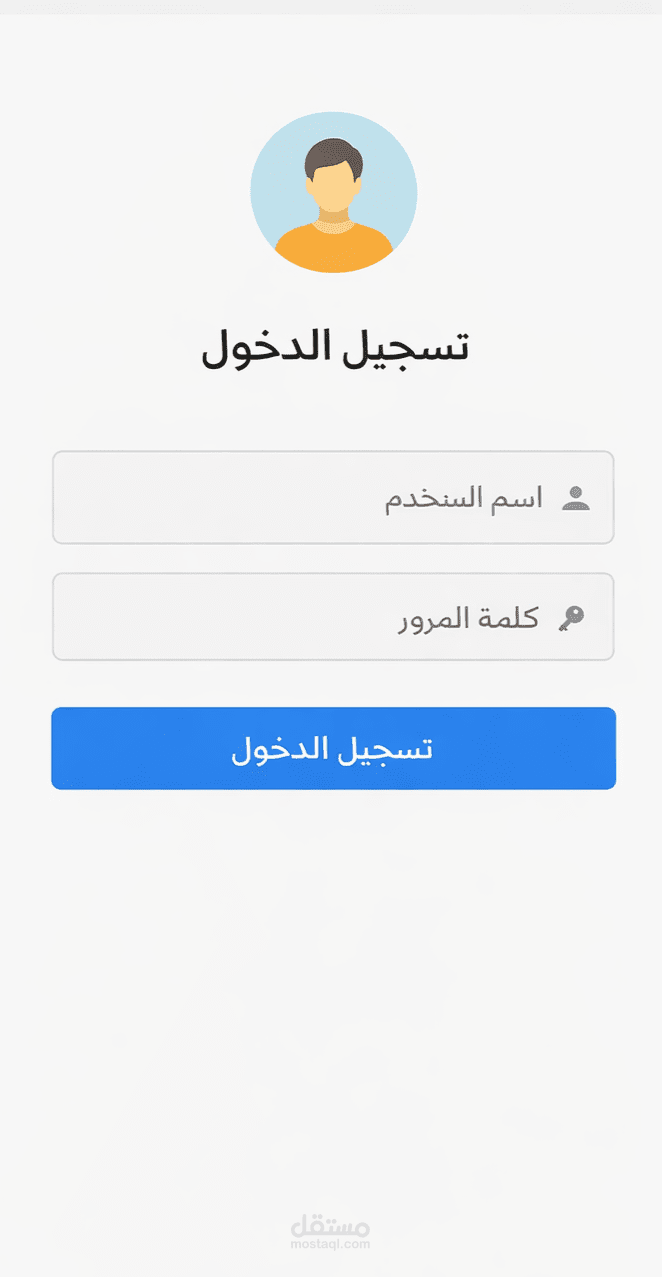
لديك حقلين لإدخال اسم المستخدم وكلمة المرور
زر تسجيل الدخول
يظهر رسالة نجاح أو خطأ