إعداد خادم الويب Nginx على خادم لينكس
تفاصيل العمل
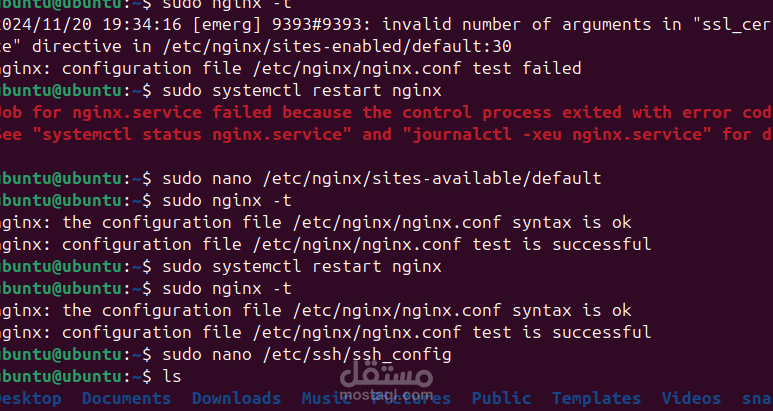
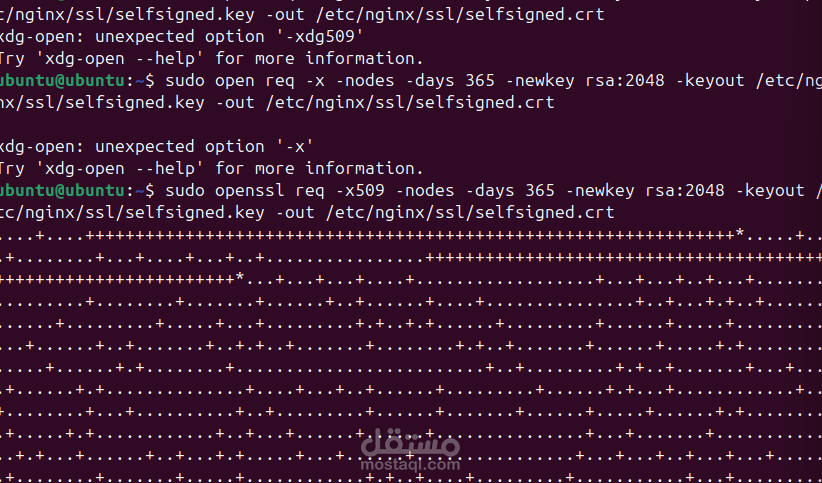
الخطوة 1: تحديث النظام
قبل البدء في تثبيت Nginx، من الأفضل تحديث النظام أولاً للتأكد من أن جميع الحزم محدثة.
bash
Copy code
sudo apt update
sudo apt upgrade
الخطوة 2: تثبيت Nginx
لتثبيت Nginx، يمكنك استخدام مدير الحزم apt على توزيعات Ubuntu أو Debian.
bash
Copy code
sudo apt install nginx
الخطوة 3: بدء خدمة Nginx
بعد تثبيت Nginx، قم بتشغيله وتأكد من أنه يعمل بشكل صحيح.
bash
Copy code
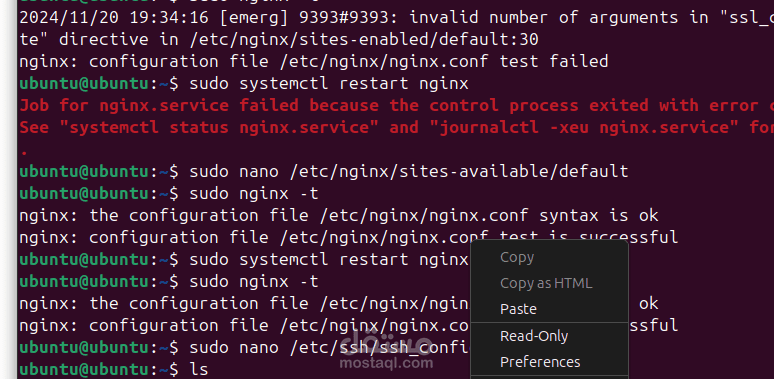
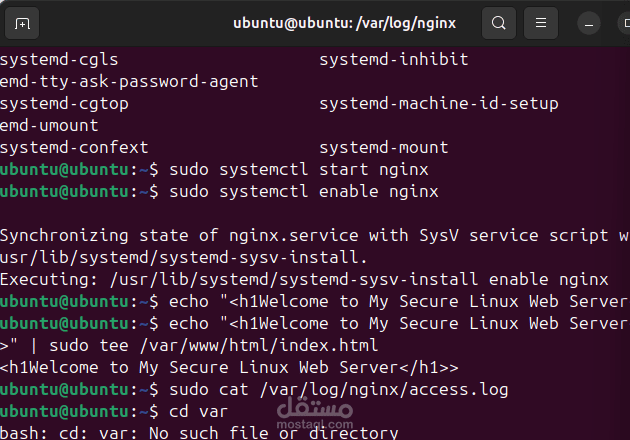
sudo systemctl start nginx
الخطوة 4: تمكين Nginx ليعمل عند بدء التشغيل
لضمان أن Nginx يبدأ تلقائيًا عند تشغيل الخادم، يمكنك تمكينه باستخدام الأمر التالي:
bash
Copy code
sudo systemctl enable nginx
الخطوة 5: التحقق من حالة Nginx
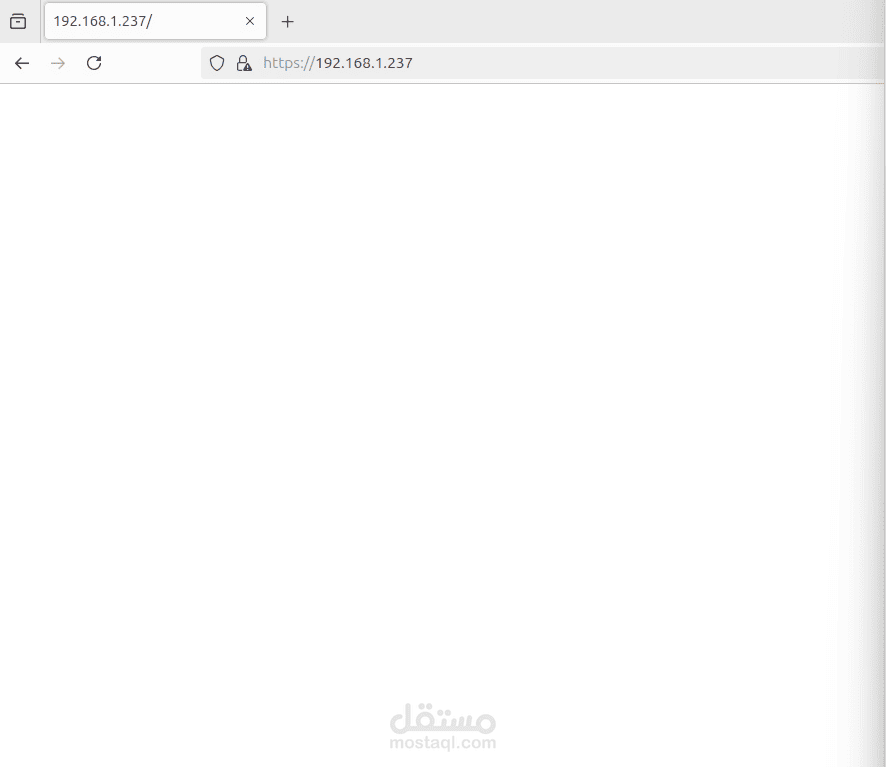
للتحقق مما إذا كان Nginx يعمل بشكل صحيح، يمكنك زيارة عنوان الـ IP الخاص بالخادم في المتصفح (افتراضياً، Nginx يعرض صفحة ترحيب عند تشغيله لأول مرة).
bash
Copy code
sudo systemctl status nginx
الخطوة 6: تكوين جدار الحماية
إذا كنت تستخدم UFW (Uncomplicated Firewall)، عليك السماح بمرور حركة مرور HTTP و HTTPS:
bash
Copy code
sudo ufw allow 'Nginx Full'
الخطوة 7: التحقق من صفحة الترحيب
افتح المتصفح وادخل عنوان الـ IP الخاص بالخادم. إذا كان كل شيء قد تم بشكل صحيح، سترى صفحة الترحيب الخاصة بـ Nginx.
الخطوة 8: إعداد موقع ويب جديد (اختياري)
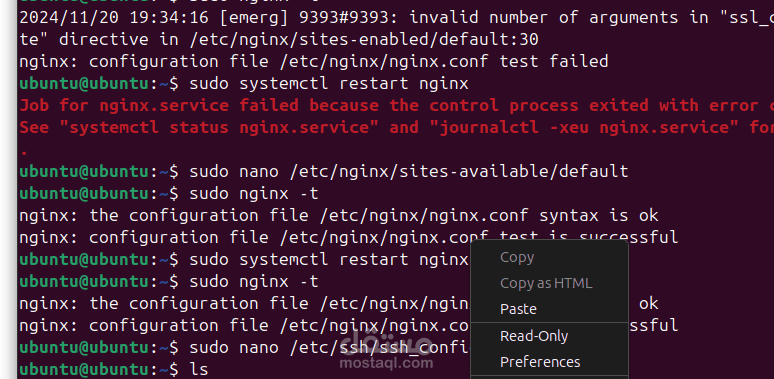
لتكوين موقع ويب جديد باستخدام Nginx، عليك إنشاء ملف تكوين جديد داخل /etc/nginx/sites-available/. على سبيل المثال، يمكنك إنشاء موقع example.com